

迅雷浏览器纯净版
- 分类
- 新闻阅读
- 大小
- 48.89MB
- 版本
- 4650
- 更新
- 2026-08-27
- 系统
- Android / iOS
- 语言
- 简体中文
- 厂商
- 来自互联网
- 状态
- 高速可用
软件截图

软件介绍
迅雷浏览器是一款由迅雷网络技术有限公司推出的安卓移动端网页浏览工具,其核心定位在于整合迅雷强大的下载引擎与常规浏览器功能,为用户提供兼具高速资源获取与日常信息浏览的一体化解决方案。该软件在保留传统浏览器基础功能的同时,深度融入了迅雷特有的加速传输技术,使得用户在访问视频、文档及大型文件页面时,能够获得更为顺畅的加载体验。下文将围绕该软件的实际操作、功能特性、使用成本及维护方式等方面展开详细说明。
迅雷浏览器怎么使用
1. 初次启动阶段:用户从本站获取安装包并完成安装后,首次打开软件会呈现用户协议与隐私政策页面,需仔细阅读相关条款并点击同意按钮方可进入主界面。此步骤是保障用户知情权与数据安全的基础环节,不可跳过。
![迅雷浏览器纯净版[图1]](https://static.down8818.com/uploads/20260909/6aa0fa73a88f42.67288061.png)
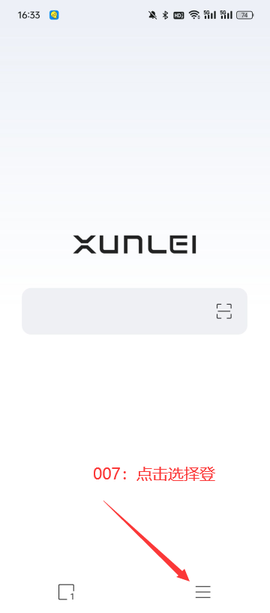
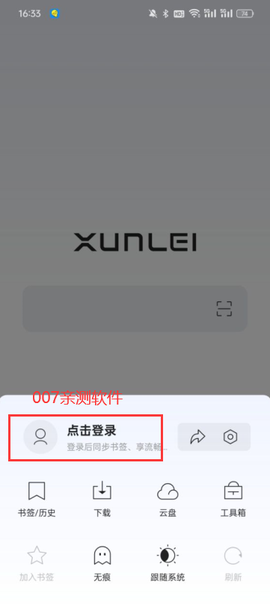
2. 账户登录环节:进入软件主界面后,用户可点击右下角的菜单按钮,在展开的功能列表中选择登录选项。系统支持迅雷账号直接登录,亦支持手机号快捷注册。需要特别指出的是,该软件的浏览与搜索核心功能并不强制要求登录,未登录状态下所有基础操作均可正常执行。
![迅雷浏览器纯净版[图2]](https://static.down8818.com/uploads/20260909/6aa0fa74092772.29027538.png)
3. 搜索操作方式:在主界面顶部的地址栏或搜索框中输入目标关键词或完整网址,点击键盘上的搜索按钮或回车键即可触发检索。该浏览器默认整合了多个主流搜索引擎,用户亦可在设置中自行调整默认搜索源。
![迅雷浏览器纯净版[图3]](https://static.down8818.com/uploads/20260909/6aa0fa743f01f2.29609810.png)
4. 功能扩展与个性化:用户可依据个人使用习惯,将高频访问的网站或常用工具快捷方式添加至主页,同时支持自定义添加任意网址作为快捷入口。此外隐私保护方面提供了无痕浏览模式,开启后不会记录历史记录与表单数据。
![迅雷浏览器纯净版[图4]](https://static.down8818.com/uploads/20260909/6aa0fa747a78c3.88615850.png)
迅雷浏览器如何添加书签:
1. 打开需要收藏的网页,点击屏幕右下角的菜单功能按钮,该按钮通常以三个横线或圆点图标呈现。
![迅雷浏览器纯净版[图5]](https://static.down8818.com/uploads/20260909/6aa0fa74d07f84.35922442.png)
2. 在弹出的功能面板中,找到并点击“加书签”或“收藏”选项,系统会弹出确认对话框,用户可在此编辑书签名称或选择存储位置。
![迅雷浏览器纯净版[图6]](https://static.down8818.com/uploads/20260909/6aa0fa751352d7.72196982.png)
3. 完成上述操作后,该网页即被保存至书签库中。后续访问时,只需打开书签管理页面,点击对应条目即可快速跳转至目标页面,无需重新输入网址。
迅雷浏览器如何清理缓存?
1. 打开浏览器底部菜单栏,在功能图标区找到并点击“小工具箱”图标,该图标通常以扳手或齿轮样式呈现。
![迅雷浏览器纯净版[图7]](https://static.down8818.com/uploads/20260909/6aa0fa754dbd18.03862941.png)
2. 进入工具箱界面后,选择“设置”选项进入参数配置页面。
![迅雷浏览器纯净版[图8]](https://static.down8818.com/uploads/20260909/6aa0fa757f9ce8.38795561.png)
3. 在设置列表中寻找“缓存管理”条目并点击进入,该页面会显示当前缓存占用的存储空间大小。
![迅雷浏览器纯净版[图9]](https://static.down8818.com/uploads/20260909/6aa0fa75b13457.47910790.png)
4. 点击“一键清理”按钮,系统将自动删除临时文件、网页缓存及过期数据。建议用户定期执行此操作,以释放存储空间并维持浏览器运行效率。
![迅雷浏览器纯净版[图10]](https://static.down8818.com/uploads/20260909/6aa0fa75e69229.38295125.png)
迅雷浏览器使用说明
1. 协议确认流程:首次启动时,用户需仔细阅读并同意软件的服务协议与隐私权政策,这是进入主界面的必要前置条件。
![迅雷浏览器纯净版[图11]](https://static.down8818.com/uploads/20260909/6aa0fa762570e5.21323148.png)
2. 搜索栏操作:主界面上方的搜索框支持输入文字关键词或完整URL地址,输入完成后点击搜索按钮或键盘确认键即可执行检索或直接访问。
![迅雷浏览器纯净版[图12]](https://static.down8818.com/uploads/20260909/6aa0fa765fac59.38496993.png)
3. 主页定制功能:用户可依据个人偏好,将常用功能模块或自定义网站添加快捷方式至主页。该操作可通过长按主页空白区域或进入编辑模式完成。
![迅雷浏览器纯净版[图13]](https://static.down8818.com/uploads/20260909/6aa0fa76977551.83614782.png)
4. 隐私与功能设置:在设置菜单中,用户可进一步开启或关闭各类功能选项,例如无痕浏览模式、广告过滤强度、下载路径指定等。建议用户根据实际使用场景进行个性化配置。
![迅雷浏览器纯净版[图14]](https://static.down8818.com/uploads/20260909/6aa0fa76ceff22.73702594.png)