

安卓快捷设置
- 分类
- 系统工具
- 大小
- 3.99MB
- 版本
- 306
- 更新
- 2026-08-24
- 系统
- Android / iOS
- 语言
- 简体中文
- 厂商
- 来自互联网
- 状态
- 高速可用
软件截图

软件介绍
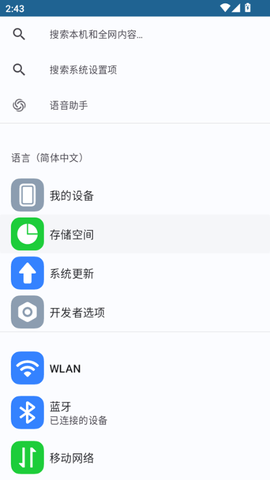
《安卓快捷设置app》是一款能让你的手机操作效率直接翻倍的系统工具类应用,简单来说,它就是把你手机里那些藏得老深的设置项全部搬到明面上来,什么Wi-Fi、蓝牙、亮度、音量这些日常用得最多的功能,统统整合到一个面板里,想开哪个点哪个,再也不用像以前那样翻好几层菜单才能找到一个开关了。这玩意儿用起来是真的爽,尤其是对于我这种天天折腾手机的人来说,简直就像是给手机装了个“快进键”。
而且这软件完全免费,也没有那些烦人的广告弹窗,更厉害的是它还能帮你解锁一些系统隐藏设置,甚至能让你自定义整个快捷面板的布局和功能,按照你自己的使用习惯来排列,这感觉就像是把手机的控制权完全拿回到了自己手里。如果你也是个喜欢捣鼓手机、追求效率的人,那这款工具你绝对值得一试。
软件特色
1、跨平台:不管是手机还是平板,它都能完美适配,管理起设备来那叫一个顺手,效率直接拉满。
2、自定义:你可以根据自己的习惯,把音量调整、夜间模式、网络切换这些常用功能都放到自己最顺手的位置,想怎么配就怎么配。
3、解锁隐藏设置:这个功能我特别喜欢,它能让你轻松触达原生系统里那些平时看不到的高级选项,很多实用功能都能直接调出来用。
安卓快捷设置app使用教程
1、首先在本站下载安装好这个软件,打开之后你就会发现,所有设置项都摆在眼前了,根本不用像以前那样在系统设置里翻来翻去。
![安卓快捷设置[图1]](https://static.down8818.com/uploads/20260909/6aa0fa27d88820.36727510.png)
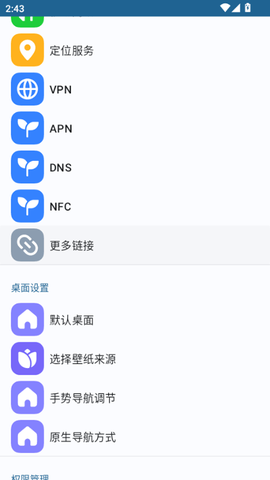
2、比如你想调整手势导航,直接点进去就能改,整个过程几秒钟就搞定了。
![安卓快捷设置[图2]](https://static.down8818.com/uploads/20260909/6aa0fa281bfe01.52213892.png)
3、还有更多好玩又实用的功能,等着你慢慢去发掘,反正我用了之后就再也回不去了。
![安卓快捷设置[图3]](https://static.down8818.com/uploads/20260909/6aa0fa2852b276.67857677.png)
功能介绍
1、功能丰富:它支持的快捷方式多到超乎你想象,除了最基本的网络、亮度、音量这些,还有应用管理、位置信息、屏幕旋转、省电模式等等,基本上你能想到的系统操作它都能给你做成快捷开关。
2、快速访问:像Wi-Fi、蓝牙、手电筒、飞行模式这些高频功能,全都被集中在一个界面里,不用再跑去系统设置里慢慢找,点一下就能开或者关,省下的时间可不是一星半点。
3、搜索功能:内置的搜索工具是真的好用,当你记不清某个设置项在哪儿的时候,直接在搜索框里输入关键词,马上就能定位到,效率直接翻倍。
4、自定义设置:你可以完全按照自己的喜好,调整快捷方式的排列顺序、显示内容甚至图标样式,常用的功能就放在最显眼的位置,操作起来那叫一个顺手。
软件亮点
1、高效省电:它还能通过智能化的配置帮你优化系统设置,变相延长电池的续航时间,这点对于重度使用者来说非常友好。
2、功能全面:从网络设置到音量调节,再到屏幕亮度和隐藏功能访问,各种实用功能一网打尽,完全能满足你的多样化需求。
3、操作简便:界面设计非常直观,没有任何花里胡哨的东西,一键就能完成所有操作,不管是小白还是老玩家都能轻松上手。
4、免费使用:所有功能都是免费的,不需要花一分钱就能享受到全部服务,这年头这么良心的工具真的不多了。
安卓快捷设置色盲模式怎么设置
1、先打开手机自带的“设置”应用,就是那个齿轮图标。
2、然后往下滑动找到“无障碍”或者“辅助功能”选项,不同手机的位置可能不太一样,有的在“系统”里,有的在“更多设置”里,多翻翻就能找到。
3、在“无障碍”菜单里,找到跟“颜色”或“视觉”相关的选项,比如“色彩校正”、“颜色调整”之类的,点进去。
4、开启“色彩校正”功能,然后根据你自己的情况选择对应的色盲类型,比如红色盲、绿色盲或者蓝色盲。
5、接着找找有没有“快捷设置”或“添加到快捷设置”的选项,不同安卓版本和手机品牌的说法可能不太一样。
6、有些系统会直接给个开关,让你把“色彩校正”加到下拉快捷设置里。
7、有些则可能需要你进入“快捷设置”的编辑界面,手动去添加这个功能。